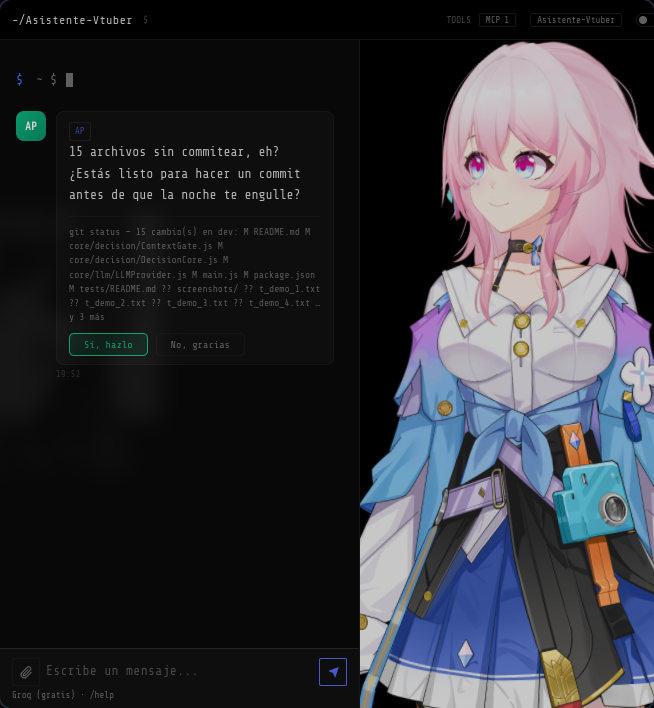
ターミナルのエージェントとチャット
ウィンドウ、音声、アバターなし。ソースからインストール。
| 項目 | 最低 | 推奨 |
|---|---|---|
| RAM | 4 GB | 8 GB |
| CPU | 2コア | 4コア |
| 空き容量 | 2 GB | 4 GB |
専用GPU:リモートプロバイダーを使う場合は不要です。
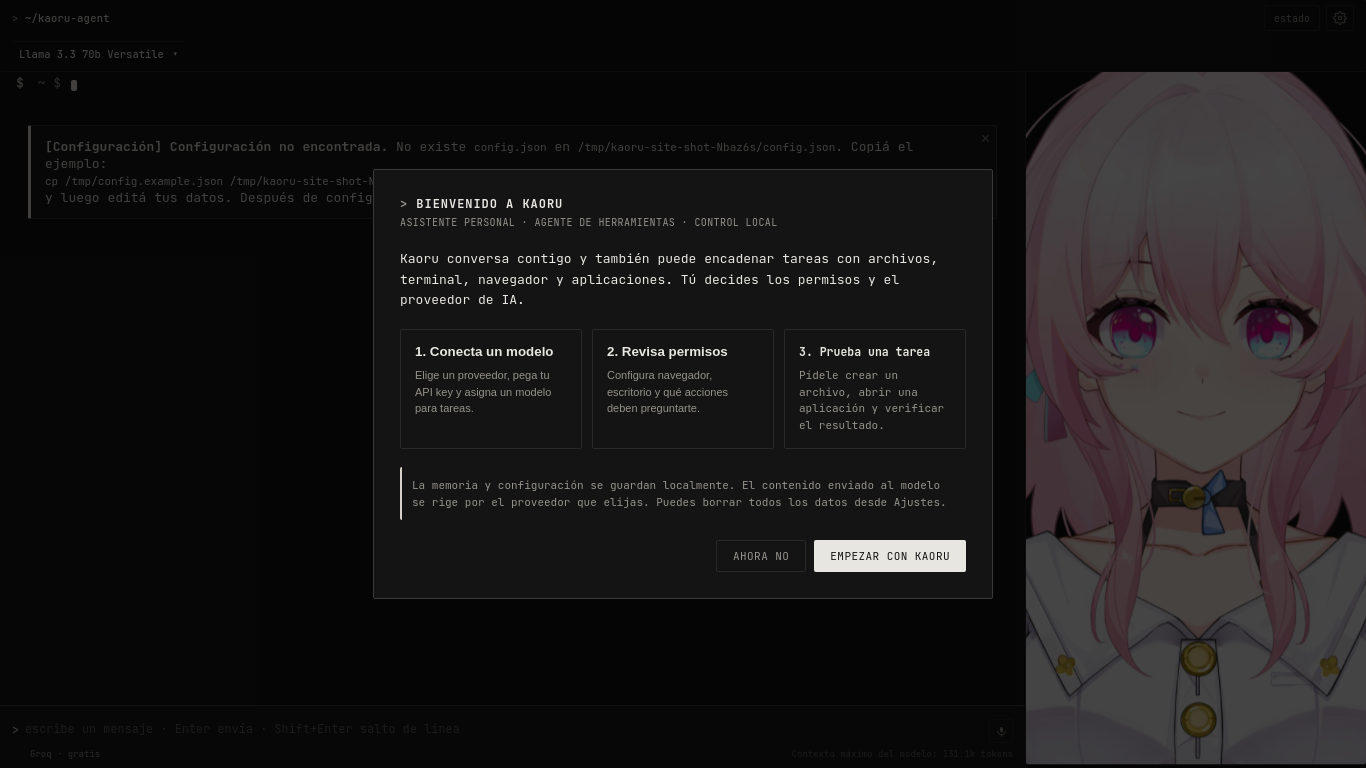
Kaoruは会話し、文脈を覚え、テキストや音声、Live2Dの存在感であなたに寄り添います。エージェントとしてプロジェクトを調べたり、複数のデスクトップアプリにまたがる結果を順に達成したりできます。計画、権限、確認結果は画面で追えます。
チャットに入力してください。Kaoruは音声で返答できます。アプリ画面はv2.3から日本語・英語・スペイン語に対応しています。

リモートのAIプロバイダーを使う場合の暫定的な最低要件です。Linux x64の1台で測定した初期目安であり、他の端末やOSでの検証が必要です。
ウィンドウ、音声、アバターなし。ソースからインストール。
| 項目 | 最低 | 推奨 |
|---|---|---|
| RAM | 4 GB | 8 GB |
| CPU | 2コア | 4コア |
| 空き容量 | 2 GB | 4 GB |
専用GPU:リモートプロバイダーを使う場合は不要です。
チャット、記憶、アバターを含み、音声は任意です。
| 項目 | 最低 | 推奨 |
|---|---|---|
| RAM | 8 GB | 16 GB |
| CPU | 2コア | 4コア |
| 空き容量 | 3 GB | 5 GB |
専用GPU:必須ではありませんが、アバターにはGPUアクセラレーションを推奨します。
音声、Chromium、ローカルAIモデルを使うと必要なリソースが増える場合があります。ローカルモデルのGPU要件はモデルによって異なり、共通の最低値はまだ測定できていません。
Kaoruと話し、大切なことを覚えてもらい、複数の手順が必要な作業を任せられます。プロジェクトからデスクトップまで支援し、使える機能はプロバイダー、OS、設定した権限によって変わります。
ファイル、依存関係、LSPシンボルを調べて計画に反映します。コードの読み書き、コマンド実行、Git操作に対応。構造インデックスには範囲の制限があり、参照先や内容はツールで確認する必要があります。
smartの実行フローでは、認識された変更の後に設定済みの検証を行います。対応する関連テストを全体のチェックより先に実行します。スキップや失敗は、テスト合格を意味しません。
目標、手順、実行結果をSQLiteに保存して、作業を続けられます。保存先がメモリに縮退した場合、その状態はアプリ終了後には残りません。
会話に関係する事実、好み、エピソードをローカルの記憶から検索します。記憶を忘れるよう依頼できます。検索された文脈は、AIプロバイダーへのリクエストに含まれる場合があります。
Edge TTSがMicrosoftのサービス経由で音声を生成します。現在の画面ではマイク入力は利用できません。モデルとジェスチャーは設定できます。
レポートを開き、リマインダーを作り、両方を確認するなど、複数の結果を依頼できます。Kaoruは計画を見直し、最初に許可を求め、結果を一つずつ確認します。証拠が足りなければ一時停止します。ベータ版:シナリオを使ったテストは実施済みですが、外部ユーザーによる検証はまだありません。対応範囲はアプリごとに異なり、macOSは同等の機能に対応していません。
GitHubとローカルプラグインで作業範囲を広げられます。各ツールの権限と配布元を確認してから使ってください。
設定したセンサーからシステムやプロジェクトの情報を取得します。文脈とポリシーに基づいて支援を提案しますが、モデルに新しい実行権限を与える機能ではありません。
対応プロバイダーやローカルのエンドポイントを設定できます。品質、費用、画像理解、ツール対応は、選んだモデルとサービスに依存します。
同じプロジェクトのターミナルの横にチャットを開けます。選択した出力や直近の出力を確認してからモデルに送信できます。自動送信はされません。1行のシェルコマンドは貼り付けるか、確認後に実行できます。
相談や会話だけでなく、複数の結果をデスクトップ作業として任せられます。Kaoruは選んだモデルで依頼を解釈し、計画とツールの動作をチャットに表示します。実行の許可と結果の検証はモデルの判断とは別に行います。
ワークスペースを調べ、関連するパスと利用可能なシンボルを確認します。
目標を確認可能な結果に分け、計画に漏れがないか調べます。
デスクトップ作業の開始時に許可を求め、範囲外の操作には個別の権限が必要です。
ツールを使い、その結果を作業の根拠として保持します。
環境で各結果を確認し、証拠が足りなければ未完了の手順を示して一時停止します。
作業と端末に合わせて権限を設定します。モデルの提案と、ツールの実行を許可する制御は分かれています。
allow・ask・denyで、特定の操作の自動実行、確認、拒否を設定します。すべての操作で確認画面が出るわけではなく、有効なポリシーに従います。
アプリ、ブラウザー、画面、ポインター、キーボード、プロセス、カメラは個別に制御できます。現在のカメラ機能は状態確認とアプリの起動のみで、撮影や録画は行いません。
ElectronのウィンドウからNodeへの直接アクセスは隔離されています。コマンドの隔離は別の仕組みで、OSの機能と設定に依存します。
認識された変更に対して変更前の状態を保存します。復旧には制限があり、リモート操作、任意のコマンド、外部への影響は取り消せない場合があります。
区切り処理のあるフローでは、Webや連携先の結果を信頼されていない内容として扱います。悪意ある指示のリスクを減らす仕組みであり、完全な防御を保証するものではありません。
記憶と埋め込みはローカルに保存します。プロンプトは選んだプロバイダーへ送られる場合があります。利用可能ならOSのキーチェーンを使います。設定のバックアップにも注意が必要です。
会話、一つのワークスペース、必要な権限から始められます。音声、記憶、提案機能を日常の作業に合わせて設定し、Live2Dモデルも変更できます。
リポジトリのルールを記載し、依存関係と検証コマンドを準備します。重要な変更を取り込む前に、差分と結果を確認してください。
プロバイダーに送信できる情報、鍵の管理者、利用可能なツールを決めます。コードのライセンスはキャラクターの権利を含まず、組織のポリシーを置き換えるものでもありません。
プロジェクトの実際のスクリーンショットです。表示はモデルや設定により異なります。